
想用零成本域名搭建测试站、HomeLab、Cloudflare Tunnel 或个人项目,可以看看 KataBump 提供的 kdns.fr 服务。它允许用户领取形如 yourname.kdns.fr 的独立委派域,并把 DNS 交给 Cloudflare 管理。本文根据 KataBump 当前规则、社区实测和 Cloudflare 官方文档,完整演示从账号注册、域名申请、NS 委派,到添加解析、启用 HTTPS 和排错验证的全过程。
通过邀请链接注册 KataBump
yourname.kdns.fr 从 DNS 层面看是 kdns.fr 下的二级域名/委派子域,不是你直接持有的 .com、.net 等顶级域名。它适合学习、测试和个人非关键项目;品牌官网、付费业务、重要邮箱等长期生产用途,仍建议购买自己可完全控制的正式域名。一、开始前需要准备什么
| 项目 | 要求 | 说明 |
|---|---|---|
| 邮箱 | 可正常收信 | 注册时要接收验证码,建议使用长期邮箱。 |
| 域名前缀 | 3–63 个字符 | 例如 my-lab,最终得到 my-lab.kdns.fr;短词可能已被占用。 |
| Cloudflare 账号 | 免费账号即可 | 每个 Zone 会分配专属的两条 Nameserver。 |
| 解析目标 | IP 或目标主机名 | 云服务器通常用 A/AAAA;托管平台通常用 CNAME;内网服务可用 Tunnel。 |
截至本文发布时,社区实测显示每个账号可免费领取 2 个 kdns.fr 域名,不需要信用卡。规则随时可能调整,请以申请页面显示为准。KataBump 服务条款也要求域名仅用于合法用途,钓鱼、恶意软件、诈骗、侵权等滥用行为可能导致域名被暂停或删除。
二、注册 KataBump 账号
- 打开上方邀请链接,进入 KataBump 注册页。
- 选择 Create an account,按页面要求填写邮箱、用户名和密码。
- 前往邮箱查收验证码。如果收件箱没有,检查垃圾邮件、推广邮件,并确认邮箱拼写无误。
- 输入验证码完成验证,然后登录控制面板。
三、申请免费的 kdns.fr 域名
- 登录后进入左侧菜单 My Domains。
- 点击 Order a Domain。
- 输入想要的前缀,例如
myhomelab,页面会组合为myhomelab.kdns.fr。 - 完成人机验证、阅读并同意条款,然后点击 Order the domain。
如果提示 Domain already exists,说明前缀已经被领取,换一个更独特的名称即可。建议加入项目名、地区缩写或随机短串,但不要使用商标、政府机构、银行等可能造成误导的名称。
四、把域名添加到 Cloudflare
- 登录 Cloudflare Dashboard。
- 进入 Domains,点击 Onboard a domain / Add a domain。
- 完整输入刚申请的域名,例如
myhomelab.kdns.fr。不要只填kdns.fr,也不要加https://或路径。 - DNS 扫描可选自动或手动。新域名通常没有记录,稍后自己添加更清楚。
- 计划选择 Free,继续到 Nameserver 页面。
- Cloudflare 会显示两条专属于这个 Zone 的 NS,例如
alice.ns.cloudflare.com与bob.ns.cloudflare.com。示例只用于理解,必须复制你自己页面实际显示的值。
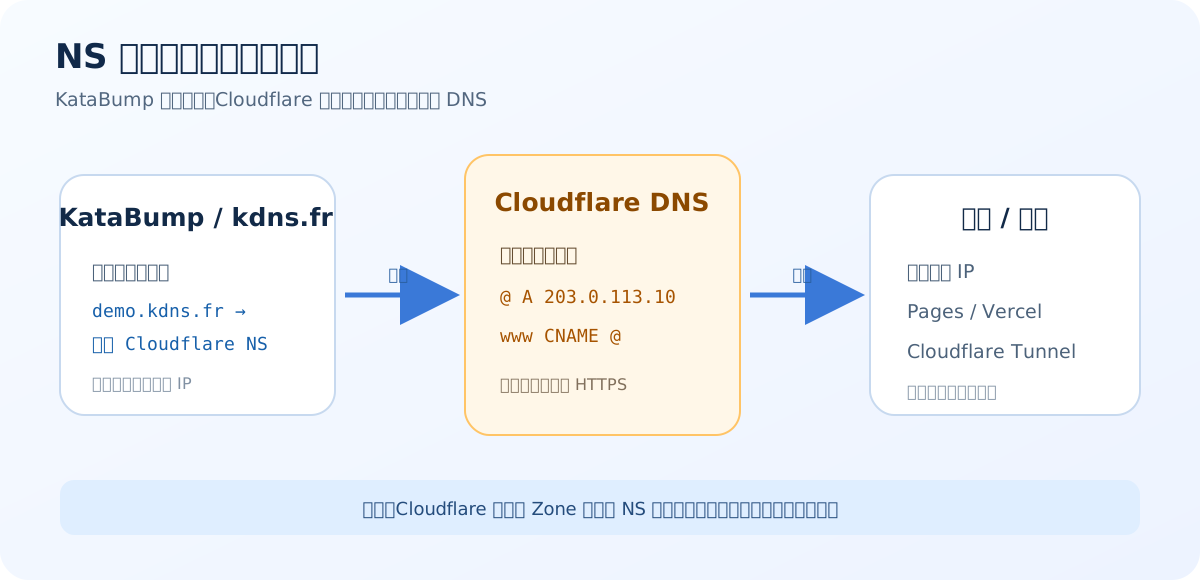
Cloudflare 免费计划的完整接入要求域名的权威 Nameservers 指向它分配的两台服务器。由于 kdns.fr 采用子域委派,KataBump 会在父域中为你的域名写入 NS 委派记录,因此它可以像普通独立域一样在 Cloudflare 中管理。
五、把 Cloudflare 的两条 NS 回填到 KataBump
- 回到 KataBump 的 My Domains。
- 打开刚申请的域名,进入 Nameservers 或管理页面。
- 把 Cloudflare 分配的第一条 NS 填入 Nameserver 1,第二条填入 Nameserver 2。
- 只填写主机名,不要加
https://、IP、端口、空格或末尾路径。 - 点击 Save Nameservers 保存。
- 回到 Cloudflare 点击检查 Nameservers,等待状态从 Pending 变为 Active。
委派更新通常几分钟可见,但 DNS 缓存可能让不同网络看到结果的时间不同。Cloudflare 官方也建议在切换 NS 前确认记录完整,以避免已有站点中断。新申请的空域名没有迁移旧记录的问题,但仍应在 Cloudflare 中尽快创建解析。
六、在 Cloudflare 添加网站解析
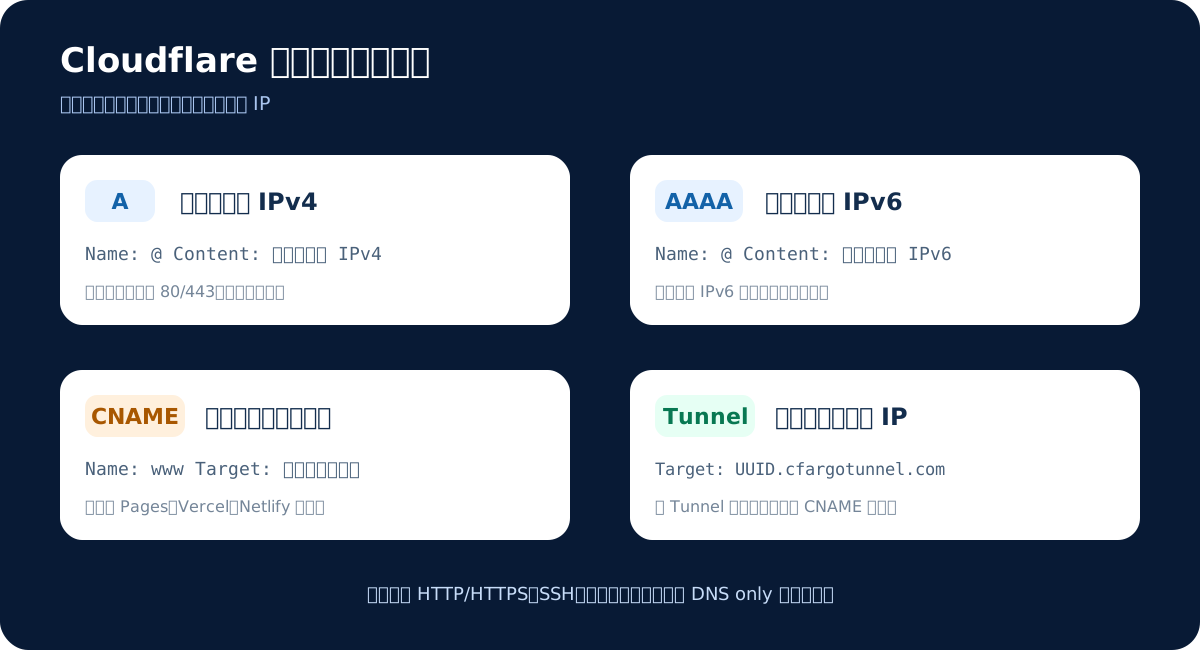
进入该域名的 DNS → Records → Add record。按实际托管方式选择:
方案 A:解析到云服务器 IPv4
| Type | A |
|---|---|
| Name | @ |
| IPv4 address | 你的服务器公网 IPv4 |
| Proxy status | Web 站点可先用 DNS only 测通,再切 Proxied |
| TTL | Auto |
如需 www.myhomelab.kdns.fr,再添加一条 CNAME:Name 为 www,Target 为 @。
方案 B:连接 Pages、Vercel、Netlify 等平台
优先从托管平台的“添加自定义域名”流程开始,平台会告诉你应创建的 CNAME 目标或验证 TXT。严格照平台给出的 Name 和 Target 填写,不要把教程里的示例值当成真实值。
方案 C:连接家庭内网或 NAS
可以创建 Cloudflare Tunnel,然后在 Tunnel 的 Public Hostname 中选择这个域名。系统通常会自动生成指向 UUID.cfargotunnel.com 的 CNAME,这样无需暴露家庭公网 IP 或开放入站端口。
七、配置 HTTPS 与橙云代理
- 先确认 DNS only 状态下源站能正常打开。
- 源站已有可信证书,或安装了 Cloudflare Origin Certificate 后,可把记录切到橙云 Proxied。
- 进入 SSL/TLS,源站证书有效时优先使用 Full (strict)。
- 确认 HTTPS 正常后,再按需开启 Always Use HTTPS、缓存和安全规则。
橙云主要代理 HTTP/HTTPS。SSH、游戏服务、自定义 TCP/UDP 端口通常不能直接使用普通橙云;这类记录应选择 DNS only,或改用 Tunnel / Spectrum 等合适方案。
八、怎么确认已经绑定成功
Cloudflare 显示 Active 后,再从本地检查权威 NS:
dig NS myhomelab.kdns.fr @1.1.1.1
dig A myhomelab.kdns.fr @1.1.1.1
nslookup -type=NS myhomelab.kdns.fr 1.1.1.1
把 myhomelab.kdns.fr 换成你的真实域名。成功时,第一条查询应看到 Cloudflare 分配的两条 NS;第二条应返回你的 A 记录,或在启用橙云后返回 Cloudflare 的 Anycast IP。最后用浏览器分别测试:
http://你的域名是否能跳转 HTTPS;https://你的域名证书名称是否匹配;- 根域与
www是否都按预期工作; - Cloudflare DNS 页面是否没有 Pending 或错误提示。
九、常见问题排查
| 现象 | 常见原因 | 处理方法 |
|---|---|---|
| Cloudflare 一直 Pending | NS 抄错、混用了别家 NS、KataBump 尚未更新委派 | 逐字符核对两条 NS;用 dig NS 查看公网结果;稍后再检查。 |
| Cloudflare 提示不是根域 | 域名未被识别为可独立托管后缀,或输入层级错误 | 确认输入完整的 前缀.kdns.fr;不要再加一层子域。若仍失败,可能是 PSL/平台识别尚未同步,联系支持。 |
| DNS 正确但网页打不开 | 服务器未监听 80/443、防火墙阻挡、虚拟主机未绑定域名 | 先灰云测试源站;检查安全组、Nginx/Apache Server Name 与服务日志。 |
| 出现 521/522 | Cloudflare 到源站连接失败或超时 | 确认源站在线、端口开放,并允许 Cloudflare IP 段访问。 |
| 重定向次数过多 | 源站 HTTPS 规则与 Flexible 冲突 | 源站安装证书,改为 Full (strict),统一重定向逻辑。 |
| 申请提示已存在/名额已满 | 前缀被占用或账号已达免费上限 | 更换名称;删除不用的域名或咨询 KataBump Support,勿批量注册小号。 |
十、使用建议与风险提醒
- 把它用于学习、演示、临时 API、HomeLab、Tunnel 和非关键个人站点更合适。
- 重要项目要准备可迁移方案,定期备份 Cloudflare DNS 记录和网站数据。
- 不要依赖免费域名承载企业品牌、核心登录、长期邮件或不可替代的公开链接。
- 遵守法国法律、KataBump 条款及 Cloudflare政策;禁止钓鱼、恶意程序、诈骗、垃圾邮件等行为。
- 免费服务规则、域名数量、Credits 和续期策略都可能调整,以官网和控制面板为准。
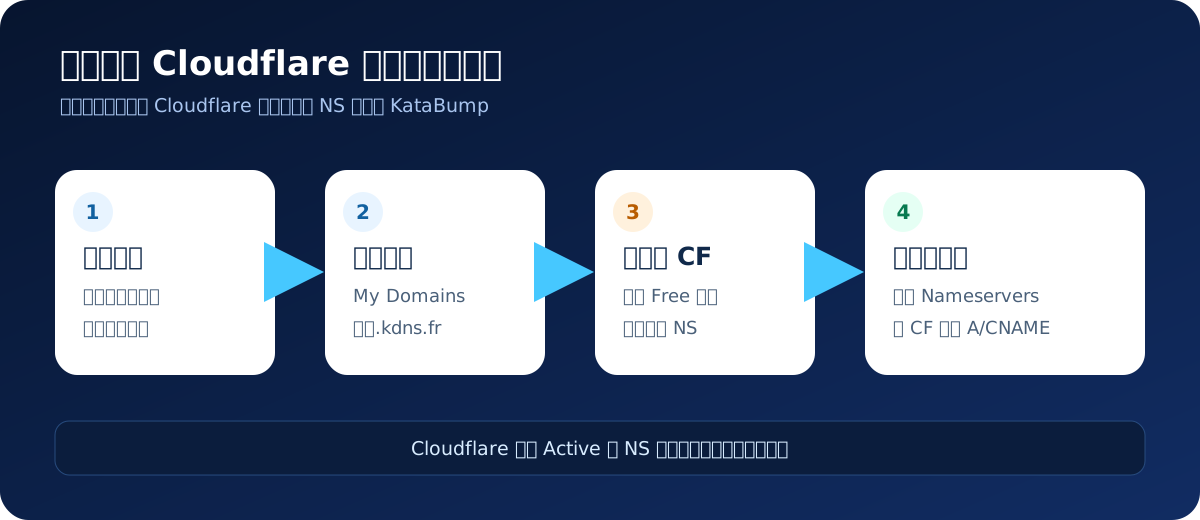
你的前缀.kdns.fr → 在 Cloudflare 添加这个完整域名 → 复制 Cloudflare 两条 NS → 回 KataBump 保存 → 等 Cloudflare Active → 再添加 A/CNAME 并配置 HTTPS。参考资料
- KataBump Terms of Service:kdns.fr 服务与使用限制
- KataBump 官网:免费方案与推荐 Credits 说明
- Cloudflare 官方:Full setup 与更换 Nameservers
- Cloudflare 官方:更新 Nameservers
- Cloudflare 官方:A、AAAA 与 CNAME 子域记录
- 社区实测:KataBump 免费 kdns.fr 与 Cloudflare 解析
本文核对日期:2026 年 7 月 15 日。界面名称和免费政策可能变化;若页面与本文不同,以服务商当前界面和条款为准。